Membuat Iklan Melayang (Floating) di WordPress


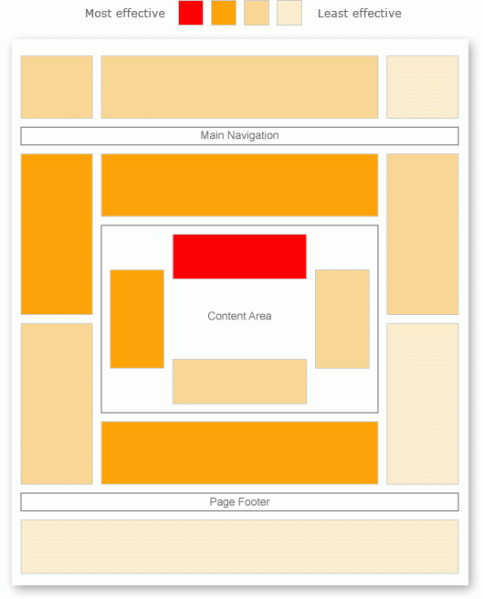
Bagi pebisnis online, baik reseller, seperti reseller rahasia cara memperbesar penis, bisnis PPC, dan lain sebagainya, iklan melayang ini sangat penting. Karena posisi iklan melayang (float image/float ads) ini adalah posisi paling strategis. Memiliki rate klik tertinggi dan tentu saja peluang penjualan produk, klik iklan PPC atau lainnya memiliki peluang tertinggi. Ini saya buktikan dengan meletakkan kode iklan PPC klik saya, alhamdulillah perhari meningkat 4x lipat.


Berikut ini adalah kode iklan melayang untuk wordpress self hosting
  • Pertama yang harus dilakukan adalah mengucapkan Basmalah. Ini penting dalam mengawali semua kegiatan.
  • Login ke akun blog WordPress self hosting anda. Ingat hanya  untuk self hosting alias yang menggunakan hosting sendiri. Berbayar maupun yang gratisan.
  • Klik Appreance > Editor
  • Perhatikan di sebelah kanan terdapat banyak sekali File Theme. Seperti Index.php, Header.php, footer.php, dsb. Pilih file yang terdapat kode <body dan <head biasanya Header.php. Kenapa bukan <body> dan <head>. Karena beberapa theme saya temukan kode <body dilanjutken dengan kode lain.
  • Letakkan kode skrip berikut diatas <body> setelah <head>
  • Download kode atau gunakan CTRL+C
    <script type=”text/javascript”><!– var persistclose=0 var startX = 100 <!– jarak kiri atas horizontal iklan ke browser –> var startY = 100 <!– jarak kiri atas vertikal iklan ke browser  –> var verticalpos=”fromtop” function iecompattest(){ return (document.compatMode && document.compatMode!=”BackCompat”)? document.documentElement : document.body } function get_cookie(Name) { var search = Name + “=” var returnvalue = “”; if (document.cookie.length > 0) { offset = document.cookie.indexOf(search) if (offset != -1) { offset += search.length end = document.cookie.indexOf(“;”, offset); if (end == -1) end = document.cookie.length; returnvalue=unescape(document.cookie.substring(offset, end)) } } return returnvalue; } function closebar(){ if (persistclose) document.cookie=”remainclosed=1″ document.getElementById(“topbar”).style.visibility=”hidden” } function staticbar(){ barheight=document.getElementById(“topbar”).offsetHeight var ns = (navigator.appName.indexOf(“Netscape”) != -1) || window.opera; var d = document; function ml(id){ var el=d.getElementById(id); if (!persistclose || persistclose && get_cookie(“remainclosed”)==””) el.style.visibility=”visible” if(d.layers)el.style=el; el.sP=function(x,y){this.style.left=x+”px”;this.style.top=y+”px”;}; el.x = startX; if (verticalpos==”fromtop”) el.y = startY; else{ el.y = ns ? pageYOffset + innerHeight : iecompattest().scrollTop + iecompattest().clientHeight; el.y -= startY; } return el; } window.stayTopLeft=function(){ if (verticalpos==”fromtop”){ var pY = ns ? pageYOffset : iecompattest().scrollTop; ftlObj.y += (pY + startY – ftlObj.y)/8; } else{ var pY = ns ? pageYOffset + innerHeight – barheight: iecompattest().scrollTop + iecompattest().clientHeight – barheight; ftlObj.y += (pY – startY – ftlObj.y)/8; } ftlObj.sP(ftlObj.x, ftlObj.y); setTimeout(“stayTopLeft()”, 100); } ftlObj = ml(“topbar”); stayTopLeft(); } if (window.addEventListener) window.addEventListener(“load”, staticbar, false) else if (window.attachEvent) window.attachEvent(“onload”, staticbar) else if (document.getElementById) window.onload=staticbar –></script>
  • Langsung Save ya klik Update File
  • Kemudian untuk desain, sekarang menuju File Style.css :
  • /*****iklan melayang*******/ #topbar{ position:absolute; width: 630px; <!–ukuran iklan –> visibility: hidden; z-index: 400; border: 2px solid #000000; <!– ukuran dan warna border –> padding: 5px; background-color: #ffffff; <!–warna background –> -moz-border-radius:8px; font: 12px georgia, arial, Verdana,  sans-serif; line-height:16px;} #topbar:hover{ background-color: #ffffff;} .tolbarclose {cursor:default;}
  • Selanjutnya adalah meletakkan posisi awal iklan. Maksudnya ketika blog masih loading iklan e ada dimana. Bisa widget sidebar, di footer, di header, terserah. Nanti setelah loading blog Done, maka iklan akan melayang-layang. Berikut kodenya :
  • <div style=”visibility: visible;top: 1615px;” id=”topbar”> <div style=”padding:5px;”>
    <p>Tutup iklan <a href=”#” onclick=’closebar(); return false’ > Close (x)</a></p>
    letakkan kode iklan/foto narsis disini hihiih
    </div> </div>
  • Keterangan : warna ungu bisa diganti sesuai selera. Bagi yang paham kode ganti semua ne juga gapapa hehe
  • Terakhir, jika Anda berhasil membuat iklan melayang, jangan lupa ucapkan syukur Alhamdulillah.

Membuat Link Di Wordpress


Pada tutorial kali ini saya akan membahas tentang bagaimana membuat link pada artikel. Sebenarnya tutorial ini sangat sederhana sekali, karena di dalam dashboard Wordpress sendiri sudah disediakan tombol untuk membuat link secara otomatis. Tapi ada baiknya saya akan sampaikan kembali kepada teman-teman semua tentang cara pembuatannya. Link adalah cara menghubungkan antara satu file dengan file lainnya. Atau bila kita membicarakan blog, link adalah sebuah kata atau kalimat yang menghubungkan antara satu halaman blog dengan halaman lainnya.Contoh misalkan seperti ini LINK, tulisan LINK tersebut bisa anda klik dan anda akan di bawa ke halaman blog yang lain.Pasti prinsip dasar link anda semua sudah tahu.Sekarang saya akan mencoba menjelaskan bagaimana caranya menambahkan link pada artikel anda dengan memanfaatkan editor yang ada pada wordpress. Jadi anda tidak perlu memasukan kode-kode untuk menampilkan link pada artikel anda.

Baik, kita langsung saja pada langkah-langkah pembuatannya :
  • Masuk ke wp-admin.
  • Masuk ke menu Posts klik Add New. 
  • Setelah itu anda tulis satu kata, misalkan klik disini. Kemudian anda blok tulisan “klik disini” tersebut, lihat gambar di bawah ini.
  • Kemudian anda klik pada simbol yang seperti gambar rantai pada editor anda.
 
  • Lalu anda akan di bawa pada halaman dimana anda hanya tinggal memasukan alamat link yang akan anda gunakan.

Keterangan : 
  1. Link URL : Isi dengan url (alamat link) yang akan anda gunakan
  2. Target : Bila anda ingin link begitu di klik akan membuka halaman baru pilih “open link in a new window”.
  3. Title : Isi dengan judul dari url anda
  4. Class : Biarkan saja seperti itu.
Itu tadi sedikit penjelasan dari saya mengenai bagaimana cara membuat link di wordpress, selamat mencoba.
Semoga bermanfaat

Cara Memasang Iklan di Dalam Postingan Blog WordPress


Jika anda membaca artikel di dalam blog ini, maka pada bagian paragraf awal akan kelihatan tampilan iklan lokal berbahasa Indonesia (kliksaya.com). Tampilan iklan yang berada di dalam postingan merupakan salah satu tips agar iklan tersebut mendapatkan banyak klik dari pembaca blog kita, karena posisinya yang menyatu dengan postingan. Dengan demikian, maka ini juga bisa mendongkrak pendapatan dari iklan yang terpasang di blog kita.


Sebenarnya metode pemasangan iklan di dalam postingan ini sudah direkomendasikan sejak lama, tetapi pada kenyataannya tidak banyak blogger yang mengetahui persis bagaimana caranya memasang iklan dalam postingan tersebut. Nah, pada postingan ini saya akan berbagi sedikit tips seputar bagaimana cara memasang iklan sehingga tampil menyatu dengan postingan. Perlu dicatat, tips ini hanya berlaku untuk blog wordpress saja.

Cara Standar Memasang Iklan di Dalam Postingan

Cara yang paling mudah untuk menampilkan iklan di dalam postingan adalah dengan menambahkan kode di bawah ini ke dalam single.php theme blog wordpress Anda (baca tata caranya!):
<?php
$where = 0;
$content = apply_filters(‘the_content’, get_the_content());
$content = explode(“</p>”, $content);
for ($i = 0; $i <count($content); $i++) {
if ($i == $where) { ?>
<div style=”float:left; margin:0 10px 10px 0;“>
<!-- MASUKKAN KODE IKLAN ANDA DI SINI -->
</div>
<?php
}
echo $content[$i] . “</p>”;
}
?>
Tata caranya sebagai berikut:
  1. Login ke dashboard blog wordpress Anda, lalu masuk ke menu Appearance — Editor
  2. Klik single.php sampai terbuka sempurna
  3. Cari kode <?php the_content( ‘more’ ); ?> atau kode yang serupa, lalu gantikan dengan kode di atas
  4. Save dan lihat hasilnya
Jangan lupa memasukkan kode iklan yang akan Anda pasang di dalam postingan dengan cara mengganti kalimat  <!– MASUKKAN KODE IKLAN ANDA DI SINI –> dalam kode di atas dengan script iklan Anda. Anda juga bisa memodifikasi kode di atas berdasarkan kebutuhan, misalnya merubah posisi tampilan iklan. Ini petunjuknya:
  • Kode $where = 0; menunjukkan bahwa iklan akan ditampilkan pada paragraf pertama. Jika Anda mengganti angka 0 dengan angka 1, maka iklan akan tampil di paragraf kedua, dan seterusnya. Tinggal ganti angkanya saja!
  • Kode float:left; menunjukkan bahwa iklan akan ditampilkan pada bagian sebelah kiri postingan. Nah, kalau Anda mau menampilkan iklan di sebelah kanan postingan, maka ganti saja  leftdengan right, trus save dan lihat hasilnya
  • Kode margin:0 10px 10px 0; menunjukkan pengaturan batas atas, kanan, bawah dan kiri iklan. Anda tinggal bermain dengan angka-angka di dalamnya untuk mendapatkan posisi yang pas. Silahkan dicoba!
Cara standar ini sebenarnya cukup mudah dan praktis, tetapi kita selalu diharapkan untuk mengisi postingan dengan beberapa paragraf agar iklannya tidak timpang. Nah, untuk blogger yang kadang hanya menuliskan satu kalimat atau satu paragraf saja sebagai psotingan, bagaimana cara pengaturan iklannya? Gampang, ikuti saja cara lanjutan bagaimana memasang iklan di dalam postingan blog kita.
Jika Anda sudah menggunakan cara pertama di atas, maka tidak perlu lagi menempuh cara lanjutan ini. Ingat, jangan menggunakan dua cara ini sekaligus dalam sebuah blog. Silahkan pilih saja cara mana yang menurut Anda paling sesuai dengan selera ngeblog yang Anda punya.

Cara Lanjutan Memasang Iklan di Dalam Postingan

Untuk cara lanjutan bagaimana memeasang iklan di dalam postingan blog sebenarnya sangat mudah. Cara ini pun punya kelebihan lain karena kita bisa mengatur untuk tidak menampilkan iklan di dalam postingan jika artikelnya tidak memenuhi jumlah karakter yang kita tetapkan.

Silahkan copy dan paste kode di bawah ini ke dalam functions.php theme blog wordpress Anda:
function inject_ad_text_after_n_chars($content) {
  // only do this if post is longer than 1000 characters
  $enable_length = 1000;
  // insert after the first </p> after 500 characters
  $after_character = 500;
  if (is_single() && strlen($content) > $enable_length) {
    $before_content = substr($content, 0, $after_character);
    $after_content = substr($content, $after_character);
    $after_content = explode('</p>', $after_content);
    $text = '
      <!-- MASUKKAN KODE IKLAN ANDA DI SINI -->
    ';
    array_splice($after_content, 1, 0, $text);
    $after_content = implode('</p>', $after_content);
    return $before_content . $after_content;
  }
  else {
    return $content;
  }
add_filter('the_content', 'inject_ad_text_after_n_chars');
Catatan:
  • Jangan lupa mengisi kode iklan Anda di dalam kode di atas sebelum dimasukkan ke dalamfunction.php theme
  • $enable_length = 1000;  adalah kode yang menunjukkan bahwa iklan Anda hanya akan ditampilkan jika sebuah postingan memiliki sedikitnya 1000 karakter. Anda bisa merubah jumlah karakter sesuai dengan kebutuhan
  • $after_character = 500; adalah kode yang menunjukkan bahwa iklan Anda akan ditampilkan setelah karakter ke-500 dari setiap postingan di blog Anda. Silahkan merubah jumlah karakter sesuai dengan kebutuhan.
Dengan 2 cara di atas (pilih saja salah satunya, jangan kedua-duanya), Anda sudah bisa memasukkan iklan apa saja (java script, flash atau HTML biasa), baik iklan text maupun iklan gambar. Saya sendiri banyak menggunakan cara di atas sebagai salah satu cara meningkatkan pendapatan google adsensedari blog-blog yang saya kelola.

Semoga tips Cara Memasang Iklan di Dalam Postingan Blog WordPress ini dapat memberikan manfaat bagi rekan-rekan semuanya! Ohya, jika ada rekan-rekan blogger yang punya tips lain bagaimana menempatkan iklan di dalam postingan blog, silahkan dibagi di sini ya.

Membuat Artikel Terkait (Related Post) pada Blog Wordpress


Related post atau artikel yang sangat penting peranannya dalam sebuah blog. Dengan adanya related post, pembaca dapat mengetahui artikel lain yang masih satu topik dengan artikel yang mereka baca. Dengan adanya related post ini kemungkinan pembaca blog akan melihat artikel terkait tersebut. Oleh karena itu, hal ini juga mampu meningkatkan page views dari blog. Selain meningkatkan page views, related post juga bermanfaat dari segi SEO. Dengan adanya related post, maka sebuah artikel akan terkait satu sama lain yang mamapu meningkatkan internal link.

Oleh karena pentingnya related post atau artikel terkait dari segi SEO dan peningkatan page views, alangkah baiknya jika Anda meletakkan sebuah widget related post di blog Anda. Cara membuat artikel terkait (related post) pada blog wordpress tidaklah sulit. Dengan bantuan sebuah plugin wordpress dalam beberapa langkan Anda bisa membuat related post.

Ada beberapa plugin yang bisa Anda gunakan untuk membuat related post. 2 (dua) diantaranya yang menurut saya paling bagus adalah Yet Another Related Posts Plugins (YARPP) dan WordPress Related Posts. Namun, pada artikel tutorial wordpress kali ini saya menggunakan plugin WordPress Related Posts untuk membuat Related Post atau Artikel terkait untuk blog wordpress. Berikut cara membuat related post atau artikel terkait pada blog wordpress:
  1. Login ke Dashboard blog Anda. Pada halaman dashboard klik Plugins » Add New
  2. Pada halaman Install Plugins, ketik WordPress Related Posts pada kotak search plugins dan klik tombol Search.
  3. Di halaman hasil cari klik tulisan Install disebelah kanan WordPress Related Posts versi 1.1.1.

  4. Selanjutnya klik Install Now pada jendela yang muncul.
  5. Ketika proses instal plugin selesai, klik tulisan Activate Plugin.
Proses instalasi dan pengaktifan plugin WordPress Related Posts telah selesai. Sekarang yang perlu Anda lakukan adalah melakukan pengaturan terhadap plugin WordPress Related Posts. Caranya sebagai berikut:
  1. Klik Settings » Related Posts.
  2. Di halaman pengaturan, aturlah tampilan artikel terkait Anda nantinya. Adapun pengaturan yang saya anggap perlu Anda rubah adalah sebagai berikut:
    • Related Posts Title. Judul yang nampak pada artikel terkait Anda. Anda bisa menggunakan judul yang Anda suka. Misalkan: Artikel Terkait.
    • Related Posts Title Tag. Tag untuk judul artikel terkait tadi. Anda bisa menggunakan tag H2, H3 dan selanjutnya.
    • Maximum Number. Jumlah maksimal related post yang akan ditampilkan. Masukkan jumlah yang Anda inginkan. Misalkan 5.
    • Display Related Posts on Feed?. Menambahkan related post ada RSS feed blog atau tidak. Berikan tanda cek jika Anda ingin menampilkan artikel terkait pada RSS Feed.
    • No Related Post Setting. Setting yang satu ini berfungsi untuk menentukan related post jika sebuah artikel tidak mempunyai sama sekali artikel terkait. Anda bisa memilih No Related Post (text) untuk menampilkan teks dengan tulisan No Related Post, atau Random Post yang akan menampilkan artikel secara random, atau Most Commented Posts untuk menampilkan artikel yang paling banyak dikomentari.

  3. Jika pengaturan sudah Anda rasa pas, klik tombol Save Changes untuk menyimpan pengaturan.
Setelah selesai melaukan pengaturan plugin WordPress Related Posts, kini saatnya Anda mengintegrasikan related post ke dalam postingan Anda. Atau dengan kata lain, memasang related post (artikel terkait) ke postingan blog Anda. Untuk itu, ikuti langkah-langkah berikut:
  1. Pada dashboard, klik Appearance » Editor untuk masuk ke Edit Themes
  2. Pada halaman Edit Themes klik Singe Post (Single.php) di sebelah kanan jendela.
  3. Di halaman editor singel post (single.php) letakkan kode untuk menampilkan related post yaitu: <?php wp_related_posts(); ?> di bawah kode:
    <div>Kategori: <?php the_category(‘, ‘) ?> <?php if(get_the_tags()) { ?> <?php  the_tags(‘Tags: ‘, ‘, ‘); } ?></div>
    Peletakan kode <?php wp_related_posts(); ?> bisa Anda sesuaikan dengan keinginan Anda sendiri. Jika di blog saya ini dengan kode diatas tadi berarti saya meletakkan related post di bawah post meta. Seperti yang Anda bisa lihat di blog ini.

  4. Terakhir, klik tombol Update File.
Cara membuat related post atau artikel terkait telah selesai sampai disini. Apabila ada yang ingin Anda tanyakan mengenai langkah-langkah membuat artikel terkait ini, silahkan ajukan melalui kotak komentar. Saya akan berusaha menjawab pertanyaan Anda. 
Selamat mencoba!

Membuat file Robots.txt di Worspress


Robot yang satu ini bukan robot yang bisa bergerak sendiri dengan menggunakan mesin, tapi robot ini adalah file yang diperlukan oleh sebuah blog agar bisa terindeks dengan cepat oleh search engine. Namanya Robot.txt, dengan adanya robots.txt search engine seperti Google akan lebih mudah mengindex blog Anda. Robots.txt merupakan informasi bagi search engine mengenai directry mana yang boleh diakses atau tidak. Selain itu, dengan robots.txt kita bisa memblock search engine agar tidak mengakses blog kita.

Membuat robots.txt di blog wordpress dengan selft hosting tidaklah susah. Anda bisa membuat robots.txt dengan sebuah text editor misalnya Notepad. Setelah itu disimpan dengan ekstensi .txt, file robots.txt tersebut kemudian mesti di upload ke directory public_html pada webhosting. Namun, cara membuat robots.txt dengan notepad dan menguploadnya sendiri ke web hosting mungkin cukup sulit dilakukan oleh sebagian orang. Untuk itu, agar lebih mudah dalam membuat robots.txt, Anda bisa menggunakan sebuah plugins wordpress. Nama plugins tersebut adalah KB Robots.txt.

Untuk membuat robots.txt pada blog wordpress.org pertama-tama Anda mesti menginstall plugin KB Robots.txt terlebih dahulu. Berikut caranya:
  1. Pada Dashboard blog Anda klik Plugins » Add New Plugins
  2. Di kotak pencarian plugins, ketik KB Robots.txt dan klik search

  3. Kemudian klik install pada KB-Robots.txt yang muncul pada halaman hasil cari tadi.

  4. Klik install Now pada jendela instalasi yang muncul.
  5. Setelah selesai menginstall plugin, klik tulisan Activate Plugins untuk mengaktifkan plugins.
Poses instalasi plugins KB Robots.txt telah selesai. Kini saatnya Anda memasukkan kode robots.txt melalui setting plugins tersebut. Untuk itu ikuti langkah-langkah berikut:
  1. Masih pada dashboard blog, klik menu Setting » KB Robots.txt.
  2. Selanjutnya, ketik kode berikut pada editor yang ada pada jendela setting:
    User-agent: *
    Disallow: /cgi-bin
    Disallow: /wp-admin
    Disallow: /wp-includes
    Disallow: /wp-content
    User-agent: Mediapartners-Google
    Allow: /
    User-agent: Adsbot-Google
    Allow: /
    User-agent: Googlebot-Image
    Allow: /
    User-agent: Googlebot-Mobile
    Allow: /
    Sitemap: http://www.helmiikhwanul.co.cc/sitemap.xml
    Untuk sitemap sengaja saya gunakan http://www.helmiikhwanul.co.cc karena blog ini yang memakai fasilitas dari Wordpress.org, silahkan Anda ganti dengan sitemap blog Anda. Misalkan http://www.namadomain.com/sitemap.xml. Jika belum mempunyai sitemap, silahkan bacapanduan membuat sitemap untuk search engine yang telah saya post sebelumnya.
  3. Terakhir klik tombol Submit untuk menyimpan robots.txt Anda.

Sekian tutorial cara membuat robots.txt pada blog wordpress. Semoga bermanfaat

Cara Membuat Daftar Isi dan Sitemap Blog WordPress


D
aftar isi blog serupa tapi tidak sama dengan sitemap blog. Daftar Isi Blog ibarat daftar isi sebuah buku yang berfungsi mempermudah pembaca dalam menjelajah blog kita.  Daftar isi blog kita biasanya kita tujukan pada pembaca dan pengunjung blog kita sedangkan sitemap blog biasanya ditujukan pada mesin pencari seperti google dalam mempermudah penelusuran dan mengindeks tulisan kita.

Walaupun sitemap bisa kita jadikan daftar isi, namun tampilannya kurang menarik untuk pembaca karena ditujukan untuk mesin pencari. Karena itu daftar Isi sebaiknya kita buatkan halaman khusus di blog kita seperti contoh daftar isi blog ini, sedangkan sitemap cukup kita buat dalam bentuk file yang bisa didaftarkan ke google, yang biasanya berupa file xml yang tersimpan di direktori utama.

Untuk membuat daftar isi dan sitemap bisa kita lakukan dengan mudah dengan bantuan plugin yang disediakan oleh wordpress.org. Sebenarnya 1 plugin dari dagon design saja sudah cukup untuk membuat sitemap dan daftar isi blog sekaligus, namun umumnya yang “all in one” kurang optimal. Karena itu kita perlu 3 plugin yang dengan 3 fungsi berbeda yang masing-masing spesifik. 1 plugin berfungsi khusus untuk membuat sitemap blog, 1 plugin untuk membuat daftar isi blog berdasarkan tanggal atau arsip,  dan 1 plugin lagi untuk membuat daftar isi blog berdasarkan kategori.

Cara Membuat Daftar Isi Berdasarkan Kategori

  1. Install Plugin Dagon Design dengan download langsung disini lalu upload dibagian “Plugins – upload“. Atau coba cari plugin Dagon Design di bagian “Plugin – search“.
  2. Setelah selesai instalasi, langsung aktifkan plugin Dagon Design dengan klik “activate plugin” di halaman setelah instalasi, atau di bagian “Plugins – Installed – Dagon Design Sitemap Generator“.
  3. Klik plugin Dagon Design yang sudah terinstall di bagian “Settings – DDSitemapGen
  4. Lakukan konfigurasi plugin sesuai keinginan lalu klik “Update Option“.
  5. Buat halaman baru dengan nama “Daftar Isi” atau nama lain sesuka kita.
  6. Copy-Paste kode berikut di bagian isi halaman dan yakinkan mode penulisan adalah HTML bukan Visual.
  1. <!-- ddsitemapgen -->  
Publish halaman “daftar isi” tersebut dan cek hasilnya. Contoh: daftar isi blog ini berdasarkan kategori.

Cara Membuat Daftar Isi Berdasarkan Tanggal – Arsip

  1. Install Plugin WP-Archives dengan mencari plugin ini di bagian “Plugin – search“.
  2. Setelah selesai instalasi, langsung aktifkan plugin WP-Archives dengan klik “activate plugin” di halaman setelah instalasi, atau di bagian “Plugins – Installed – WP-Archives“.
  3. Buat halaman baru dengan nama “Arsip” atau nama lain sesuka kita.
  4. Copy-Paste kode berikut di bagian isi halaman dan yakinkan mode penulisan adalah HTML bukan Visual.
  1. <!--wp_archives-->  
Publish halaman “arsip” tersebut dan cek hasilnya. Contoh: daftar isi blog berdasarkan tanggal atau arsip.

Cara Membuat Site Map Blog

Sitemap blog sebenarnya sudah dibuat juga ketika kita mengaktifkan plugin dagon design, namun pilihannya sangat terbatas sehingga kurang optimal.  Banyak plugin lain yang juga bisa membuat sitemap, namun plugin terbaik untuk sitemap adalah “XML-Sitemap Generator For WordPress”.
  1. Install Plugin “Google XML-Sitemaps” dengan mencari plugin ini di bagian “Plugin – search“.
  2. Setelah selesai instalasi, langsung aktifkan plugin “Google XML-Sitemaps” ini dengan klik “activate plugin” di halaman setelah instalasi, atau di bagian “Plugins – Installed – Google XML-Sitemaps“.
  3. Klik plugin “Google XML-sitemaps” yang sudah terinstall di bagian “Settings – XML Sitemap
  4. Lakukan konfigurasi plugin sesuai keinginan lalu klik “Update Option“.
Plugin ini otomatis mendaftarkan sitemap blog kita ke berbagai mesin pencari, namun untuk lebih meyakinkan kita perlu mendaftarkan sendiri sitemap blog kita di google webmaster.

Cara Mendaftarkan Site Map Blog Di Google

Mendaftarkan Site map blog kita di google bisa dilakukan setelah blog kita terdaftar di google. Untuk itu bisa lihat tulisan sebelumnya mengenai cara mendaftarkan blog kita di google.
  1. Login ke Google Webmaster.
  2. Klik blog yang sitemapnya ingin kita daftarkan.
  3. Di bagian dashboard google webmaster untuk blog tersebut klik “Site Map“.
  4. Di bagian sitemap, klik “submit a sitemap“.
  5. Masukkan nama file sitemap yang telah kita buat (biasanya sitemap.xml) dan klik “submit”
  6. Sitemap kita sudah terdaftar dan kita bisa cek 1 jam kemudian untuk melihat ada tidaknya pesan error untuk sitemap tersebut.

Kesimpulan

Keempat cara di atas sebaiknya kita lakukan untuk mempermudah penjelajahan blog kita tidak hanya oleh mesin pencari seperti google tapi juga oleh pembaca dan pengunjung blog kita. Bila ada kesulitan dalam menerapkan cara-cara di atas silahkan tinggalkan komentar disini.

Cara Membuat Daftar Isi pada Blog WordPress


alaman daftar isi pada blog sangat penting peranannya. Daftar isi akan lebih memudahkan pembaca untuk mengetahui isi dari blog atau mencari artikel pada sebuah blog. Hal ini disebabkan karena daftar isi adalah halaman arsip blog yang akan menampilkan semua konten blog secara keseluruhan. Mulai dari artikel pertama sampai dengan artikel terakhir secara berurut.  Untuk membuat sebuah halaman daftar isi pada blog wordpress caranya cukup mudah. Kenapa mudah? Seperti beberapa tutorial wordpress yang saya posting sebelumnya yaitu dengan menggunakan bantuan sebuah plugin. Salah satu plugin yang bagus untuk membuat halaman daftar isi blog menurut saya adalah WP-Archives buatan Jim Penaloza Calixto. 

Plugin WP-Archive ini akan mengelompokkan daftar isi berdasarkan bulan dan tahun dan mengurutkankannya mulai dari artikel terakhir sampai dengan artikel pertama. Selian itu, di depan setiap judul artikel akan diberikan tanggal postingnya. Disampin itu, Anda tidak perlu melakukan setting terlalu banyak untuk plugin ini dan tidak meletakkan kode yang panjang juga pada halaman daftar isi nantinya. Contoh daftar isi yang dibuat dengan plugin WP-Archives ini bisa Anda lihat di halaman Daftar Isi blog ini.

Berikut cara membuat halaman daftar isi pada blog WordPress:
  1. Yang pertama perlu Anda lakukan adalah menginstall plugin WP-Archives. Untuk itu, klik Plugins » Add New.
  2. Di halaman Install Plugins, ketik WP-Archives pada kotak pencarian dan klik Search. Pada hasil pencarian klik Install pada plugin WP-Archives 0.8 buatan Jim Penaloza Calixto.

  3. Pada jendela yang muncul klik Install Now dan proses instalasi plugin akan dimulai.

  4. Setelah proses instalasi selesai, seperti biasa, klik Activate Plugin untuk mengaktifkan plugin.
Proses instalasi plugin telah selesai. Langkah selanjutnya adalah membuat halaman daftar isi. Untuk itu ikuti langkah-langkah berikut:
  1. Buat Page baru denga mengklik Pages >> Add New.
  2. Di halaman Add New Page berikan judul untuk halaman Daftar Isi Anda. Misalkan “Daftar Isi”, “Peta Situs”, “Sitemap” atau yang lainnya.
  3. Pada kotak post editor dibawahnya, beralihlah ke mode HTML editor dengan mengklik tulisan HTML pada sudut kanan atas editor. Kemudian masukkan kode berikut:
    <!–wp_archives–>

  4. Selanjutnya, publikasikan halaman daftar isi ini dengan mengklik tombol publish.
Sampai disini cara membuat halaman daftar isi pada blog wordpress telah selesai. Kini blog Anda telah mempunyai daftar isi yang akan memudahkan pembaca untuk melihat isi keseluruhan dari blog. 

Selamat mencoba! 
 
Support : Creating Website | Johny Template | Mas Template
Copyright © 2011. BloggerTL_ID - All Rights Reserved
Template Modify by Creating Website
Proudly powered by Blogger